
گواهی ssl گواهینامه ssl

درباره سایت
آخرین مطالب
- نصب گواهی SSL بر روی سرورهای مبتنی بر Cobalt RaQ
- نصب گواهي SSL بروي : IBM HTTP Server
- نصب گواهی SSL بروی : vsftpd
- نصب گواهی SSLبروی : Glassfish
- نصب گواهی ssl ی : FileZilla Server
- نصب گواهی SSL ی : Citrix Access Gateway 4.5
- نصب گواهی ssl روی : F5 Firepass
- نصب گواهينامه : Oracle Wallet Manager
- نصب گواهینامه ssl ی: SonicWall SSL VPN
- نصب گواهی ssl : Microsoft Office Communications Server 2007
امکانات وب
نصب گواهی SSL بروی : Cobalt RaQ4
نصب گواهی SSL بر روی سرورهای مبتنی بر Cobalt RaQ
این راهنما در نظر گرفته شده است تا به شما نشان دهد که چگونه یک گواهی را در سرورهای Cobalt RaQ نصب کنید. این RaQ 4 ، XTR و 550 دستگاه را پوشش می دهد.
- به صفحه 'Server Management' بروید.
- بر روی آیکن سبزی که در کنار سایت مجازی که میخواهید SSL را فعال کنید قرار دارد ، کلیک کنید. (آچار برای RaQ، مداد برای XTR ) . صفحه 'Site Management' ظاهر می شود.
- روی 'Site Settings' در سمت چپ کلیک کنید. سپس برایXTR قسمت'General' را انتخاب کنید.
- فایل گواهی SSL را در یک ویرایشگر متن باز کنید (معمولا با نام 'your_domain_com.crt' می باشد) و کل محتوا را کپی و در جعبه 'Certificate' جای گذاری (paste) کنید.
- منو کشویی را به 'Use manually entered certificate' تغییر دهید و روی 'Save Changes' کلیک کنید.
- سپس ، واسط باید نصب شود. این کار باید از طریق خط فرمان روی سرور انجام شود که لازم است ورود به سیستم از طریق SSH باشد.
- از طریق SSH به سرور وارد شوید. تغییر به کاربر 'root' .
نکته: شما ممکن است یک مدیر(administrator) برای انجام این کار نیاز داشته باشید، زیرا دستورات اشتباه می تواند باعث از دست دادن اطلاعات شود.
- یک فایل متنی جدید در سرور با یک ویرایشگر('vi' یا مشابه آن) ایجاد کنید. در داخل آن، محتویات هر یک از خرید گواهی SSL های واسط را یکی پس از دیگری قرار دهید(paste). فایل را ذخیره کنید.
- فایل پیکربندی Apache را روی سرور ویرایش کنید. این معمولا در /etc/httpd/conf/httpd.conf قرار دارد. به سمت پایین فایل حرکت کنید.
- یک خط جدید را وارد کنید و در مرحله بعد مسیر و نام فایل را برای فایل در مرحله 8 جایگزین کنید.
SSLCACertificateFile /path/to/intermediate-file.ext
- تغییرات را ذخیره کنید و Apache را راه اندازی مجدد کنید (از طریق پانل مدیریت(administration) ، یا از طریق خط فرمان).
منبع :https://sarvssl.com/%DA%AF%D9%88%D8%A7%D9%87%DB%8C-ssl-%D8%A8%D8%B1%D9%88%DB%8C-cobalt-raq4/
برچسب:
نویسنده: گواهی ssl
نصب گواهي SSL بروي : IBM HTTP Server

نصب Certificate Signing Request (CSR) using IBM HTTP Server
- نرم افزار IKEYMAN را راه اندازي كنيد - يا با اجراي دستور IKEYMAN يا بارگذاري نسخه GUI .
- 'Key Database File' را از منوي اصلي انتخاب كنيد و 'Open' را انتخاب كنيد.
- نام جديد Key Database مربوط به گواهي SSL را انتخاب و وارد كنيد. روي OK كليك كنيد.
- رمز عبور خود را براي پايگاه داده وارد كنيد.
- 'Signer Certificates' را در كادر محتويات Key Database انتخاب و بر روي دكمه 'Add' كليك كنيد.
- فايل گواهينامه root را انتخاب كنيد و روي OK كليك كنيد.
- تكرار مراحل 5 و 6 با intermediate
نكته : اگر مطمئن نيستيد كدام پرونده را دريافت كرده ايد، Root CA يا Intermediate CA لطفا فايل گواهي SSL را چك نماييد :
- بازگشت به منو اصلي Key Database ، و انتخاب 'Personal Certificates' .
- بر روي دكمه'Receive' كليك كنيد و گواهينامه براي سايت را قرار دهيد. (معمولا به نام (your_domain_com.crt) مي باشد. ) روي OK كليك كنيد.
گواهينامه در حال حاضر نصب شده است و مي تواند توسط سرور مورد استفاده قرار گيرد.
برچسب:
نویسنده: گواهی ssl
نصب گواهی SSL بروی : vsftpd
- گواهی SSL خود و گواهینامه (ها) CA را در یک فایل ترکیب کنید (به عنوان مثال server.pem)
نکته: اگر شما مطمئن نیستید که چگونه این کار را انجام دهید، لطفا از دستورالعمل استفاده کنید:
VSFTP
- فایلی را که در نتیجه مرحله قبلی ایجاد شده است، به محل ذخیره سازی گواهی SSL ها منتقل کنید.
(Examples: /usr/share/ssl/certs/, /etc/ssl/certs/)
- کلید خصوصی (private key) خود را، که هنگام ایجاد CSR خود ایجاد کرده اید، به مکانی که private keys را در آن را ذخیره می کنید، انتقال دهید. به عنوان مثال:
(/etc/ssl/certs/private/)
- به روز رسانی 'vsftpd.conf' در ویرایشگر متن مورد علاقه خود با دستورات :
- rsa_cert_file = /path/to/your.server.pem
- rsa_private_key_file = /path/to/your.key
- vsftpd را دوباره راه اندازی کنید.
مثال ها :
- /etc/init.d/vsftpd restart
OR
- /sbin/service/vsftpd restart
OR
- killall vsftpd
vsftpd
- سرور vsftp شما در حال حاضر از طریق SSL / TLS امن شده است.
- منبع : https://sarvssl.com/%DA%AF%D9%88%D8%A7%D9%87%DB%8C-ssl-%D9%86%D8%B5%D8%A8-%DA%AF%D9%88%D8%A7%D9%87%DB%8C%D9%86%D8%A7%D9%85%D9%87-vsftpd/
برچسب:
نویسنده: گواهی ssl
نصب گواهی SSLبروی : Glassfish
نصب گواهی SSLبروی : Glassfish
پس از تأیید، شما باید یک فایل فشرده(zip) که حاوی تمام گواهینامه های مورد نیاز شما است را دانلود کنید. در طی این مرحله از شما پرسیده می شود که کدام سرور ، گواهی ssl های شما را دانلود کند. شما می توانید سرور دیگری انتخاب کنید زیرا glassfish در لیست وجود ندارد. دانلود شما ممکن است شامل 3 فایل باشد بسته به نوع گواهی:
برای مثال :
Root: AddTrustExtealCARoot.crt
Intermediate: SSLCA.crt
Entity: mydomain.com.crt
فایل اول "bundle" ، که گواهینامه های متعلق به صادرکننده می باشد می باشد. آنها برای تایید گواهینامه domain’s شما استفاده می شوند. آنها ممکن است در cacerts.jks شما وجود داشته باشند اما وارد کردن آنها در keystore.jks شما ،هیچ آسیبی نمی زند. این گواهینامه را با استفاده از مراحل زیر به keystore.jsk خود وارد کنید:
keytool -import -trustcacerts -alias root -file (ROOT CERTIFICATE FILE NAME) -keystore domain.key
keytool -import -trustcacerts -alias intermed -file (INTERMEDIATE CA FILE NAME) -keystore domain.key
keytool -import -alias mydomain.com -keystore keystore.jks -trustcacerts -file mydomain.com.crt
اگر به شما برای گواهینامه های در حال حاضر موجودتان که با یک نام مستعار متفاوت هستند ، هشدار داده شد ، گزینه زیر را انتخاب کنید :
yes to continue importing certificate
همانطور که در ابتدا گفتیم فایل domain.xml دامنه های شما حاوی مراجع به گواهینامه s1as است. domain.xml را با ویرایشگر انتخابی خود باز کنید و هر s1as را با mydomain.com جایگزین کنید و آن را ذخیره کنید.
- راه اندازی خود را آزمایش کنید
دامنه خود را با استفاده از دستور زیر شروع کنید. شما باید رمز عبور اصلی jks خود را درخواست کنید.
asadmin start-domain your_domainرمز عبور اصلی را وارد کنید
رمز عبور اصلی خود را در اینجا وارد کنید(3) attempt(s) remain)>
- راه اندازی my navigating خود را در https: // mydomain.com:ssl_port/ چک کنید. مرورگر شما به شما در مورد خرید گواهی SSL نامعتبر هشدار می دهد یا خواهید دید که گواهینامه توسط صادرکننده تأیید شده است.
نکته : ssl_port به طور پیش فرض 8181 است، اگر هنوز آن را از domain.xml خود تغییر نداده اید. اگر شما آن را به طور پیش فرض به 443 تغییر دهید، فراموش نکنید که فایروال خود را پیکربندی کنید تا TCP را در آن پورت بگذارید.
منبع : https://sarvssl.com/%d9%86%d8%b5%d8%a8-%da%af%d9%88%d8%a7%d9%87%db%8c-ssl%d8%a8%d8%b1%d9%88%db%8c-glassfish/
برچسب:
نویسنده: گواهی ssl
نصب گواهی ssl ی : FileZilla Server
مطمئن شوید که کلید خصوصی (private key) و CSR خود را با OpenSSL تولید می کنید.
- نکته : دستورالعمل هایی درباره نحوه تولید آنها می توانید در اینجا پیدا کنید.
- اطمینان حاصل کنید که crt, yourDomain.ca-bundle و yourDomain.key در یک سند یا پوشه هستند.
- یک خط فرمان را باز کنید و دستور زیر را در داخل موقعیت بالا اجرا کنید.
Windows: copy yourDomain.key + yourDomain.crt + yourDomain.ca-bundle yourDomain_FZ.crt
Linux: cat yourDomain.key + yourDomain.crt + yourDomain.ca-bundle > yourDomain_FZ.crt
نکته : اگر شما یک .ca-bundle گواهی ssl را دریافت نکرده اید در مورد چگونگی ایجاد آن اینجا کلیک کنید.
شما باید یک فایلی داشته باشید که در حال حاضر به نظر می رسد مانند این است که در یک ویرایشگر متن باز شده باشد.
Ex:
-----BEGIN RSA PRIVATE KEY-----
$SOME TEXT
-----END RSA PRIVATE KEY-----
-----BEGIN CERTIFICATE-----
$SOME TEXT
-----END CERTIFICATE-----
-----BEGIN CERTIFICATE-----
$SOME TEXT
-----END CERTIFICATE-----
-----BEGIN CERTIFICATE-----
$SOME TEXT
-----END CERTIFICATE-----
- پنجره FileZilla Server Options را باز کنید و به قسمت SSL/TLS settings رفته و فایل جدید ایجاد شده را در دو قسمت Private Key و Certificate ارجاع دهید.
Edit -> Settings
- برای ذخیره و ادامه دادن روی OK کلیک کنید.
- توقف و راه اندازی FileZilla Server .
منبع:https://sarvssl.com/%D9%86%D8%B5%D8%A8-%DA%AF%D9%88%D8%A7%D9%87%DB%8C-ssl-%DB%8C-filezilla-server/
برچسب:
نویسنده: گواهی ssl
نصب گواهی SSL ی : Citrix Access Gateway 4.5
نصب گواهینامه Citrix Access Gateway SSL باید از طریق ابزار Administration Tool انجام شود.
- سربرگ Access Gateway Cluster را انتخاب سپس پنجره را برای دستگاه باز کنید.
- در زیر سربرگ Administration بر روی Browse بزنید و بعد از آن Upload a .crt signed certificate را انتخاب کنید.
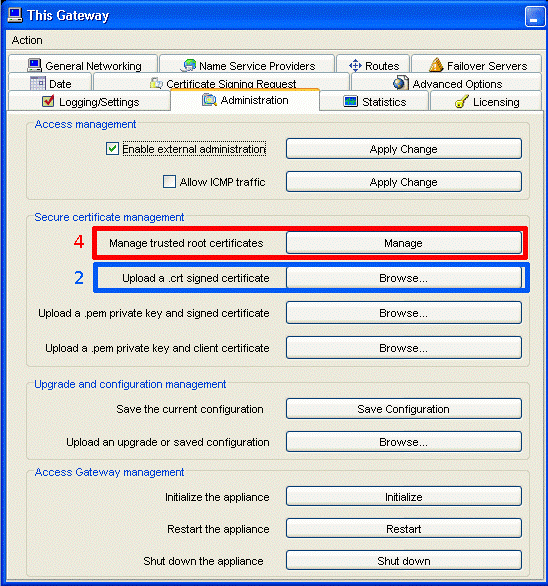
- روی Browse کلیک و فایل crt را انتخاب کنید.
- به سربرگ Administration برگردید ، روی دکمه Manage که درسمت راست Manage trusted root certificates است کلیک کنید .
- حالا فایل ca-bundle خودتان را مرور کنید.
نکته : اگر شما فقط فایل های شخصی .crt گواهینامه ssl را دریافت کرده اید، لطفا دستورالعمل های ما را در مورد چگونگی ایجاد فایل .ca-bundle خود را دنبال کنید.
- یک بار این فایل ها در همان پنجره ارائه می شوند.
روی دکمه Restart کلیک کنید و بعد از آن Restart the appliance را بزنید.
تبریک می گوییم ، شما گواهی SSL خود را روی Citrix Access Gateway نصب کرده اید.
منبع:https://sarvssl.com/%D9%86%D8%B5%D8%A8-%DA%AF%D9%88%D8%A7%D9%87%DB%8C-ssl-%DB%8C-citrix-access-gateway-4-5/
برچسب:
نویسنده: گواهی ssl
نصب گواهی ssl روی : F5 Firepass
- روی Security کلیک کنید.
- روی لینک Certificates کلیک کنید.
- روی لینک Install کلیک و بعد از آن Install/Renew Certificate بروید.
- روی دکمه Add New Certificate در پایین صفحه کلیک کنید.
- گواهی ssl همراه با کلید خصوصی private key)) کپی کنید و آنها را در جعبه های مناسب جایگذاری (Paste) کنید.
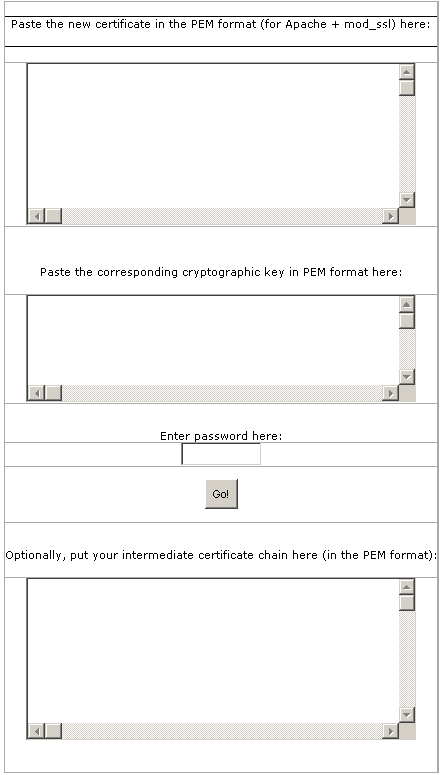
- جعبه اول(First Box): محتویات گواهینامه ssl را در قالب PEM جایگذاری (Paste) کنید. این یک نسخه ساده از کل فایلcrt است.
- جعبه دوم(Second Box): محتویات RSA Private Key را در قالب PEM جایگذاری (Paste) کنید. این نسخه سگاده از فایل کلید است که قبلا ساخته شده است.
- جعبه کلمه عبور(Password Box): اگر شما رمز عبوریگ آماده کردگگه اید ، در هنگام ایجاد CSR آن را وارد کنجید.
- جعبه سوم(Third Box): محتویات فایل ca-bundle را در قالب PEM جایگذاری (Paste) کنید. این نسخه ساده و کل فایل yourDomain.ca-bundleاست.
- روی دکمه Go! کلیک کنید.
شما به صفحه نصب SSL Server Certificate بازگردانده می شوید و باید گواهی ssl جدید خود را در این محل مشاهده کنید.
مثال : تصویری از صفحه "Add New Certificate"
منبع:https://sarvssl.com/%D9%86%D8%B5%D8%A8-%DA%AF%D9%88%D8%A7%D9%87%DB%8C-ssl-%D8%B1%D9%88%DB%8C-f5-firepass/
برچسب:
نویسنده: گواهی ssl
نصب گواهينامه : Oracle Wallet Manager
- وارد كردن Root & Intermediate Certificate(s) into Oracle Wallet Manager (OWM) .
نكته: اين كار را بايد قبل از پايان گواهي ssl ي entity / domain انجام دهيد.
- از نوار منو Operations > Import Trusted Certificate را انتخاب كنيد.
- گزينه Select a file that contains the certificate را انتخاب كنيد.
- مرور و انتخاب فايل ريشه CA.
نكته : در بيشتر موارد اين فايل AddTrustExtealCARoot.crt خواهد بود.
- روي OK كليك كنيد.
- مراحل را براي گواهينامه (هاي) Comodo Intermediate كه باقي مانده اند تكرار كنيد.
نكته : در صورتي كه مطمئن نيستيد كدام گواهي ssl براي چيست، لطفا اينجا(here ) كليك كنيد. - وارد كردن گواهي ssl SSL (end entity/domain) .
- از نوار منو Operations > Import User Certificate را انتخاب كنيد.
- گزينه Select a file that contains the certificate را انتخاب كنيد.
- مرور و انتخاب گواهينامه ssl شما.
نكته : در بيشتر موارد yourDomain.crt است.
- روي OK كليك كنيد.
- شما اكنون يك certificate node را در پنجره جهت يابي پيدا مي كنيد كه از Certificate: [Requested] به Certificate:[Ready] تغيير مي كند. اكنون wallet با يكگواهي ssl براي استفاده SSL آماده است.
- walletرا ذخيره (Save) كنيد.
منبع: https://sarvssl.com/%D9%86%D8%B5%D8%A8-%DA%AF%D9%88%D8%A7%D9%87%DB%8C%D9%86%D8%A7%D9%85%D9%87-oracle-wallet-manager/
برچسب:
نویسنده: گواهی ssl
نصب گواهینامه ssl ی: SonicWall SSL VPN
وارد کردن یک گواهی ssl
برای وارد کردن یکگواهی ssl، مراحل زیر را انجام دهید:
- تغییر نام crt به server.crt .
- به قسمت System > Certificates بروید
در این قسمت می توانید گواهینامه که درحال حاضر بارگیری شده را مشاهده کنید، یک گواهی ssl را آپلود کرده و یک CSR جدید ایجاد کنید.
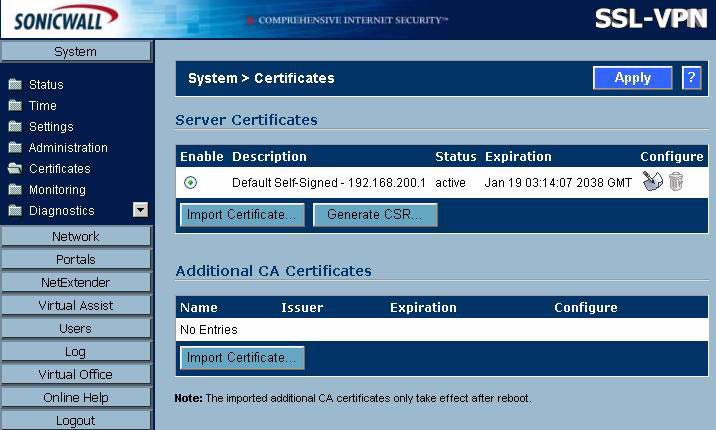
- روی دکمه Import Certificate کلیک کنید.
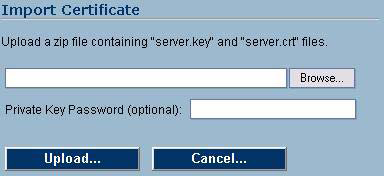
- روی دکمه Browse کلیک کنید.
- فایل فشرده شده حاوی کلید خصوصی (private key) و گواهینامه ، که بر روی دیسک شما یا درایو ذخیره سازی شبکه می باشد را مکان یابی و آن را انتخاب کنید. هر نام فایلی پذیرفته خواهد شد، ولی باید دارای پسوند «.zip» باشد. این فایل باید حاوی یک فایل گواهی ssl به نامcrt و یک فایل کلید گواهینامه به نام server.key باشد. کلید و گواهینامه باید در ریشه ZIP قرار گرفته باشند وگرنه فایل فشرده آپلود نخواهد شد.
- روی دکمه Upload کلیک کنید.
وقتی گواهینامه آپلود شد ، گواهی ssl در لیست گواهی ssl در صفحه System > Certificates نمایش داده خواهد شد.
توجه: کلید خصوصی(Private keys ) ممکن است نیاز به یک رمز عبور داشته باشند.
وارد کردن یک گواهی ssl CA
- اگر قبلا در System > Certificates نبودید به این قسمت بروید.
- در قسمت Additional CA Certificates روی Import Certificate کلیک کنید.
- روی Browse کلیک کنید.
- فایل فشرده (zip) از یک گواهی ssl را در قالب PEM قرار دهید. هر نام فایل پذیرفته خواهد شد، اما باید دارای پسوند (.zip) باشد. گواهی ssl (ها) باید در ریشه zip باشند یا فایل فشرده(zip) نباید آپلود شده باشد.
نکته : همه فایل های Comodo CRT به صورت PEM رمزگذاری شده اند.
- روی Upload کلیک کنید.
وقتی گواهی ssl آپلود شد ، گواهی ssl در لیست گواهینامه ها در صفحه System > Certificates نمایش داده خواهد شد.
منبع:https://sarvssl.com/%D9%86%D8%B5%D8%A8-%DA%AF%D9%88%D8%A7%D9%87%DB%8C%D9%86%D8%A7%D9%85%D9%87-ssl-%DB%8C-sonicwall-ssl-vpn/
برچسب:
نویسنده: گواهی ssl
نصب گواهی ssl :
Microsoft Office Communications Server 2007
- در سرور روی گزینه Start -> Programs -> Administrative Tools -> Office Communications Server 2007. کلیک کنید.
- تا جایی که گزینه Enterprise Edition Server را پیدا کنید ادامه دهید.
- بر روی Office Communications Server راست کلیک کنید که در آن CSR قبلا ساخته شده است و روی Certificates کلیک کنید.
- روی Next کلیک کنید، سپس Process the pending request and install the certificate. را انتخاب کنید.
- برای یافتن فایل گواهی ssl که از COMODO دریافت کردید (به عنوان مثال( yourDomainName.cer مرور کنید.
- پس از انتخاب فایل گواهی نامه ، روی Next کلیک کنید.
- ویزارد گواهی ssl را ببندید.
گواهی ssl شما اکنون نصب شده و آماده استفاده است.
منبع:https://sarvssl.com/%D9%86%D8%B5%D8%A8-%DA%AF%D9%88%D8%A7%D9%87%DB%8C-ssl-microsoft-office-communications-server-2007/
برچسب:
نویسنده: گواهی ssl
نصب گواهی ssl ی : WHM/cPanel 11
- به کنترل پنل cPanel وارد شوید.
- در قسمت Security روی SSL/TLS Manager کلیک کنید.
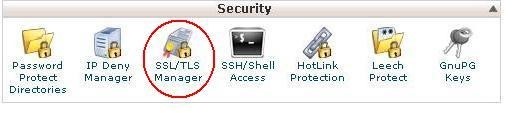
- در قسمت 'Certificates' بر روی Generate, view, upload or delete SSL Certificates کلیک کنید.
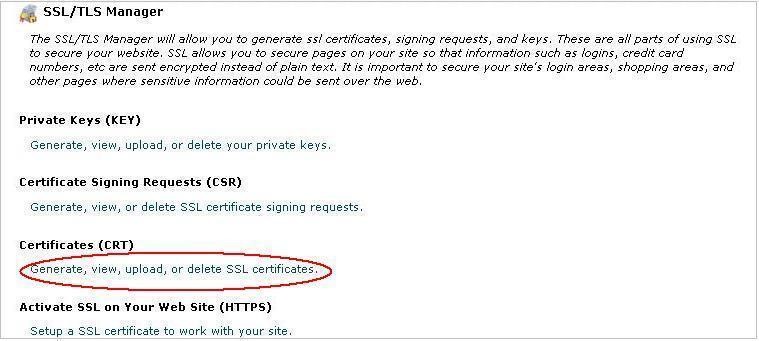
- وارد کردنگواهی ssl ی Domain/End Entity
- در بخش 'Upload a New Certificate' در جعبه متن با برچسب 'Paste the crt below' محتوای 'yourDomainName.crt' را کپی و جایگذاری کنید.
یا
- روی «مرور» کلیک کنید و به «yourDomainName.crt» بروید و سپس روی «آپلود» کلیک کنید-
یا -
ب روی 'Browse' کلیک کنید و به «yourDomainName.crt» بروید ، سپس روی 'Upload' کلیک کنید.
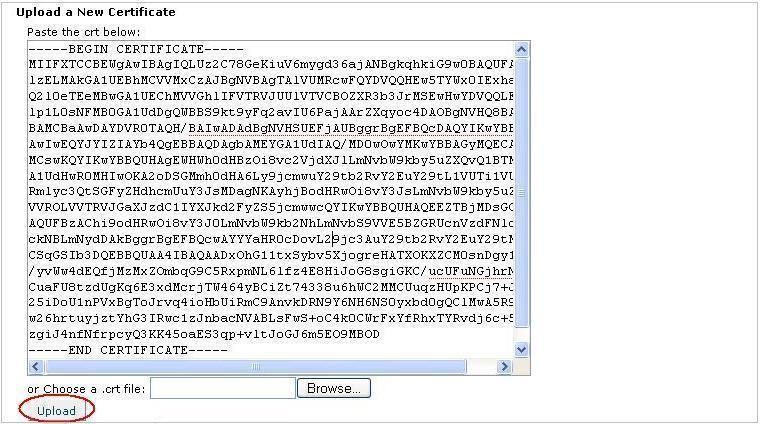
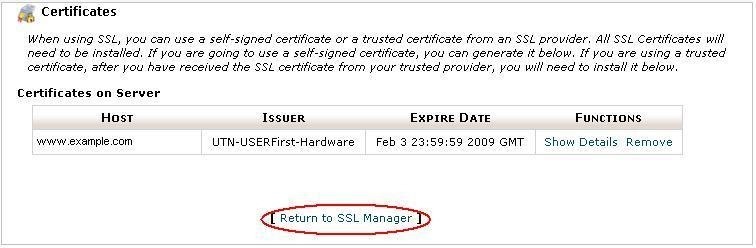
- روی گزینه Go Back کلیک کنید.

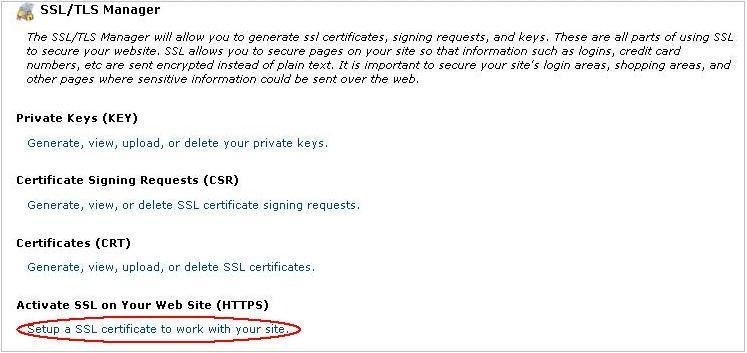
- به پایین صفحه بروید و روی Retu to SSL Manager کلیک کنید.
- روی گزینه Setup a SSL Certificate to work with your site کلیک کنید.
- دامنه ای که استفاده میکنید را از منوی کشویی Domain انتخاب کنید . این سیستم تلاش خواهد کرد تا گواهینامه SSL و کلید خصوصی شما را به دست آورد.
توجه: شما می توانید این فایل ها را کپی و در جعبه های مناسب خود در این زمان وارد کنید
- در قسمت جعبه ای که با برچسب CA Bundleاست ، محتویات فایل CA Bundle که تهیه شده است را جایگذاری کنید.
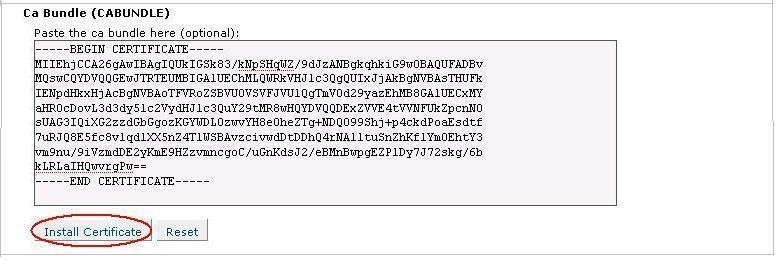
نکته: اگر فایل ca-bundle را دریافت نکردید، میتوانید از بخش گواهی ssl ریشه و واسط خود در در قسمت دانلودهای خودتون این فایل را دانلود کنید. لطفا یکی از مواردی را که با گواهی ssl شما مطابقت دارد را دانلود کنید. اگر مطمئن نیستید، لطفا با پشتیبانی تماس بگیرید.
- روی گزینه Install Certificate کلیک کنید.
گواهی ssl در حال حاضر به سرور شما اضافه شده و به دامنه اختصاص داده شده است.
منبع:https://sarvssl.com/8390-2/
برچسب:
نویسنده: گواهی ssl
نصب گواهي ssl ي : WHM/Cpanel
نكته : اين راهنما فرض مي كند كه كاربر به "SSL Manager" در داخل WHM دسترسي داشته باشد. اگر شما يك مدير نيستيد، نميتوانيد اين گواهي ssl را نصب كنيد و براي انجام اين كار بايد با مدير خود در تماس باشيد.
براي نصب گواهينامه ssl شما ، شما بايد وارد حساب cPanel خود يا WHM شويد. هر دوي آنها يعني cPanel (پانل كنترل كاربر نهايي) و WHM (پانل مديريت) روش هاي كمي متفاوت از هم براي نصب گواهي دارند.
شما گواهي ssl خود را از ما دريافت خواهيد كرد، يك فايل معمولا با نام 'your_domain_com.crt' و به خوبي فايل 'ca-bundle' كه داراي پسوند .ca-bundle مي باشد.
WHM
- ورود به WHM. از منو، به قسمت SSL / TLS برويد و روي 'Install a SSL Certificateand Setup the Domain' كليك كنيد.
- فايل گواهي ssl را در يك ويرايشگر متن باز كنيد (اين فايل با نام دامنه شما در نام فايل است) و مطالب را در كادر بالا كپي و جايگذاري كنيد. بر روي دكمه دوم'Fetch' كليك كنيد، نزديك بخش فايل كليد (به رنگ قرمز).
- اين كليد خصوصي و دامنه، اطلاعات كاربر و آدرس IP از سرور را بازيابي و آن را در فرمي براي شما جمع آوري مي كند.
- به پايين فرم برويد ، جعبه اي با عنوان 'Paste the ca bundle here (optional)' را مشاهده خواهيد كرد. فايل 'ca-bundle' را باز كنيد و محتويات را در اين كادر كپي كنيد. روي دكمه 'Submit' كليك كنيد و بعد از يك يا دو دقيقه گواهي ssl در دامنه نصب و راه اندازي خواهد شد.
اگرفايل ca-bundle را دريافت نكرديد، يادداشت هاي زير را مشاهده كنيد.
cPanel
- ورود به cPanel. در منو 'Security' روي گزينه 'SSL/TLS Manager' كليك كنيد.
- روي لينك پايين 'Certificates' كليك كنيد.
- در كادر 'Paste the crt below:' ، محتويات فايل گواهي ssl خود را (معمولا به نام 'your_domain_com.crt' ) كپي و جاي گذاري كنيد.
همچنين شما مي توانيد آن را از طريق مرورگر آپلود كنيد. روي دكمه 'Upload' كليك كنيد . گواهي ssl بارگذاري و در سايت نصب خواهد شد.
نكته : اگر فايل "ca-bundle" را دريافت نكرديد، مي توانيد آن را از گواهي ssl نامه واسط بسازيد . به سادگي يك فايل متني جديد ايجاد كنيد و محتويات گواهي ssl واسط را در آن، يكي پس از ديگري، كپي كنيد. كپي آنها را به ترتيب، از بالا به پايين: ٪٪ INTERMEDIATES ٪٪.
منبع:https://sarvssl.com/%D9%86%D8%B5%D8%A8-%DA%AF%D9%88%D8%A7%D9%87%DB%8C-ssl-%DB%8C-whmcpanel/
برچسب:
نویسنده: گواهی ssl
نصب گواهیssl ی Plesk 7 & 8
نصب گواهیssl برای سرور
- وارد پنل کنترل Plesk شوید
Plesk 7
- قسمت 'Domains' را از منوی سمت چپ انتخاب کنید.
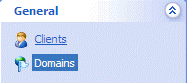
Plesk 8
- روی "Home" کلیک کنید و به پایین صفحه بروید.
- بر روی'Domain name' نام دامنه ای که گواهیssl در آن وجود دارد کلیک کنید.

- روی نماد 'Certificates'در زیر سرویس ها کلیک کنید.
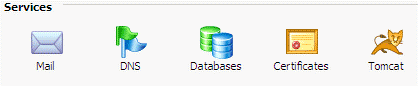
- 5نصب گواهینامه ssl ی End Entity/Domain و CA
بارگذاری گواهی نامه ها
- گواهی ssl ی Entity/Domain را بارگذاری کنید.

روی 'Browse' کلیک کنید و گواهی نامه End Entity / Domain استخراج شده را پیدا کنید. معمولا با عبارت yourDomainName.crt می باشد. برای تکمیل این نصب روی 'Send File' کلیک کنید.
- بارگیری گواهی CA
روی 'Browse' کلیک کنید و گواهی CA استخراج شده را پیدا کنید .معمولا در بسته نرم افزاریca خواهد بود. برای تکمیل این نصب روی 'Send File' کلیک کنید.
کپی و جایگذاری گواهی ssl
الف) a 'yourDomainName.crt' و 'yourDomainName.ca-bundle' را در ویرایشگر متن مورد علاقه خود باز کنید.
ب) محتویات 'yourDomainName.crt' را به بخش گواهی ssl کپی کنید.
ج ) محتویات 'yourDomainName.ca-bundle' را کپی و به بخش گواهینامه CA ارسال کنید.
د) پس از اتمام کار روی 'Send Text' کلیک کنید.
- گواهی ssl شما در حال حاضر به مخزن گواهی نامه سایت شما اضافه شده است.
نکته: اگر شما یک فایل .ca-bundle دریافت نکرده اید لطفا این مقاله را درباره نحوه ایجاد این فایل برای خودتان بخوانید.
فعال کردن سایت برای SSL
- در قسمتی که در آن گواهی ssl نصب شده است بمانید.
- بر روی "Up Level" از قسمت بالا سمت راست کنترل پنل کلیک کنید.
- روی 'Setup' کلیک کنید.
- با استفاده از جعبه کشویی، گواهی ssl که قبلا در بالا نصب شده را انتخاب کنید.
- وضعیت آدرس IP و گواهی نامه خود را بررسی کنید.

نکته : این مثال یک IP مشترک باگواهی ssl پیش فرض را نشان می دهد. در صورتی که هیچ گواهیssl در جعبه کشویی در این منطقه وجود نداشته باشد، این بدان معنی است که شما در یک حساب میزبان مشترک هستید و بنابراین شما باید بسته میزبانی خود را ارتقا دهید و یک آدرس IP اختصاصی / استاتیک را از ارائه دهنده میزبان خود خریداری کنید.
قبل از ادامه به عنوان مدیر به سیستم وارد شوید!
راه اندازی مجدد سرویس Apache
- بر روی آیتم 'Server'از منوی سمت چپ کلیک کنید.
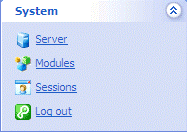
بر روی منو 'Service Management' کلیک کنید.
توقف و شروع روند Apache . آیکن ها نمایش دهنده شروع، توقف و راه اندازی مجدد هستند.

نکته : سرویس Apache را به سادگی راه اندازی نکنید. شما باید سرویس را متوقف کنید، سپس آن را دوباره شروع کنید تا فرآیند نصب کامل شود.
منبع:https://sarvssl.com/%D9%86%D8%B5%D8%A8-%DA%AF%D9%88%D8%A7%D9%87%DB%8C-%D9%86%D8%A7%D9%85%D9%87-plesk-7-8/
برچسب:
نویسنده: گواهی ssl
نصب گواهینامه : Microsoft IIS 7.x
- نکته : به عنوان یک جایگزین برای دستورالعمل های دستی در این صفحه، Comodo یک ابزار رایگان پیشنهاد می دهد که به طور خودکار گواهی ssl شما را در وب سایت IIS شما نصب می کند. برای یافتن اطلاعات بیشتر اینجا را کلیک کنید.
Install to Web Server
- برای یک سرور مناسب Inteet Information Services Manager (IISM) را باز کنید.
Start -> Administrative Tools -> IISM -> Server Name
- آیکون Server Certificates را باز کنید.
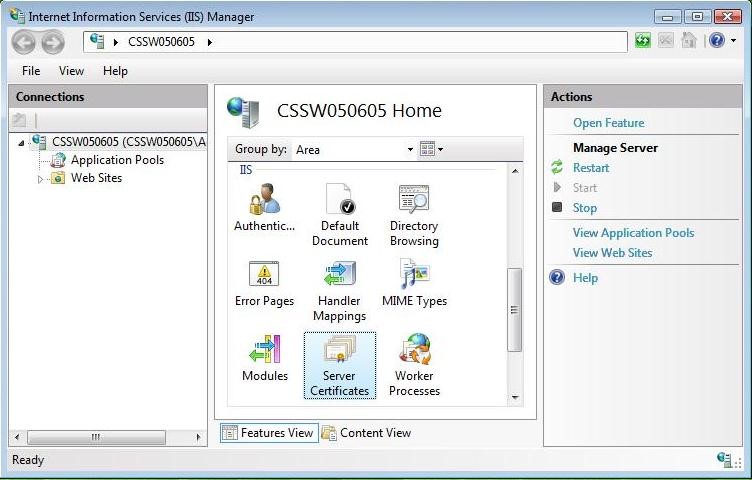
- پنجره ویزارد 'Complete Certificate Request' را باز کنید.
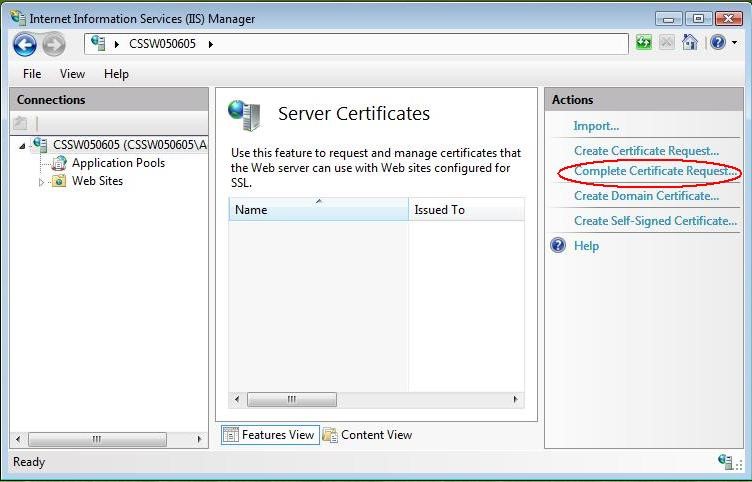
از منوی Actions در سمت راست گزینه 'Complete Certificate Request' را انتخاب کنید.
- تا کامل شدن درخواستگواهی ssl به صورت ویزاردی ادامه دهید.

تمام اطلاعات مناسب را پر کنید. ممکن است لازم باشد به مکان گواهینامه رجوع کنید یا ممکن است آن را در کادر ارائه شده وارد کنید. نام دوستانه بخشی از گواهی خود نیست، بلکه توسط سرپرست سرور برای تشخیص آسان گواهی استفاده می شود.
نکته : در IIS 7 یک مسئله شناخته شده است که خطای زیر را می دهد:
"Caot find the certificate request associated with this certificate file. A certificate request must be completed on the computer where it was created."
شما همچنین ممکن است یک پیام را با عنوان "ASN1 tag value met met" دریافت کنید. در صورتی که این همان سرور است که شما CSR را در آن ایجاد کردید، در اغلب موارد، گواهی ssl در واقع نصب شده است . نگران نباشید، گفتگو را لغو کنید و "F5" را فشار دهید تا لیستی از گواهی ssl سرور را تازه سازی کنید. اگر گواهینامه جدید در حال حاضر در لیست باشد، می توانید با قدم بعدی ادامه دهید. اگر آن در لیست نیست، مجددا گواهی خود را با استفاده از CSR جدید ایجاد کنید (دستورالعمل های ایجاد CSR ما برای IIS 7 را ببینید).( پس از ایجاد یک CSR جدید، به حساب Comodo خود وارد شوید و دکمه 'replace' را برای گواهی خود کلیک کنید.
اختصاص به وب سایت
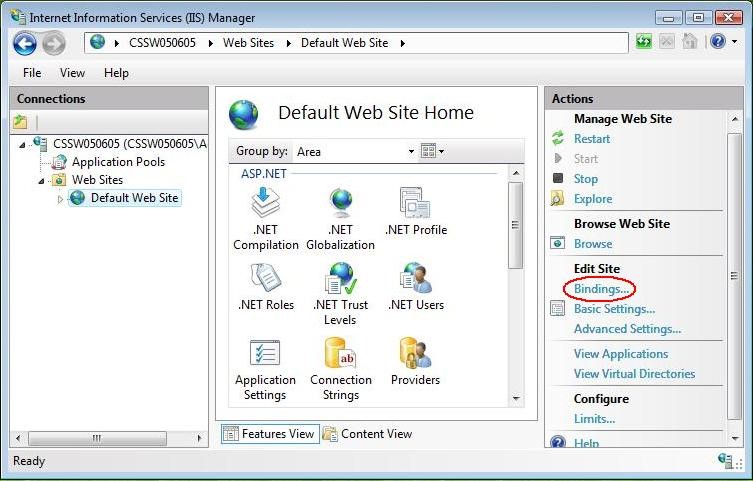
- بازگشتن به ریشه وب سایت مناسب . در وسط پنجره باید "default website home" یا هر نامی که وب سایت دارد را بگویید.
- 'Bindings' را از زیر منو 'Edit Site' انتخاب کنید.
- پورت 443 را اضافه کنید.
در پنجره 'Site Bindings' روی 'Add'کلیک کنید. پنجره 'Add Site Binding' را باز می شود.
در زیر قسمت 'Type' گزینه https را انتخاب کنید. آدرس IP باید آدرس IP سایت یا All Unassigned باشد و پورت که در ترافیک بالا توسط SSL محافظت می شود، معمولا 443 می باشد. فیلد 'SSL Certificate' باید گواهینامه ای را که با استفاده از مراحل فوق نصب شده بود را مشخص کند.
برای ذخیره تغییرات روی OK کلیک کنید.
نکته: ممکن است ورودی https در این منطقه قبلا وجود داشته باشد. اگر چنین است، روی «https» کلیک کنید تا آن را برجسته کنید. سپس روی " Edit " کلیک کنید و در قسمت 'SSL certificate' نام دوستانه ای که قبلا تولید شده انتخاب کنید. برای ذخیره تغییرات روی OK کلیک کنید.
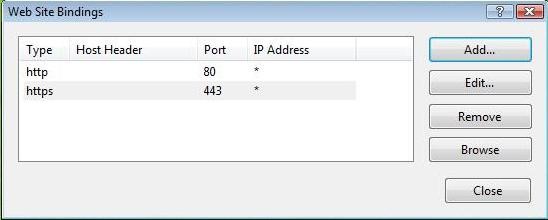
برای تکمیل نصب بر روی «OK» در پنجره 'Web Site Bindings' کلیک کنید.
مهم : اکنون باید IIS وب سایت را مجددا راه اندازی کنید تا نصب گواهینامه ssl کامل شود.
منبع:https://sarvssl.com/%D9%86%D8%B5%D8%A8-%DA%AF%D9%88%D8%A7%D9%87%DB%8C-%D9%86%D8%A7%D9%85%D9%87-microsoft-iis-7-x/
برچسب:
نویسنده: گواهی ssl
نصب زنجیره گواهینامه SSL
نصب گواهی ssl :
Java Based Web Servers (Tomcat) using keytool
نصب زنجیره گواهینامه SSL (ریشه، واسط ها ونهادهای انتهایی)
- وارد کردن گواهی ssl ریشه
-> keytool -import -trustcacerts -alias AddTrustExtealCARoot file
AddTrustExtealCARoot.crt -keystore domain.keystore
- وارد کردن واسط
-> keytool -import -trustcacerts -alias intermediate_filename -file intermediate_filename.crt -keystore domain.keystore
نکته :
بسته به نوع گواهی خریداری شده، ممکن است بیش از یک گواهی ssl واسط در زنجیره اعتبار وجود داشته باشد. لطفا همه واسط ها را به ترتیب عدد صحیح نصب کنید تا زمانی که به گواهی ssl domain/end entity رسیدید.
برای تعیین اینکه چه زنجیره ای ازاعتبار دارید، لطفا مقاله ای با عنوان
Which is Root? Which is Intermediate? را دنبال کنید.
به عنوان مثال UTNAddTrustSGCCA.crt : به UTNAddTrustSGCCA تبدیل می شود.
برای اطلاعات بیشتر
- وارد کردن گواهینامه Entity/Domain
-> keytool -import -trustcacerts -alias mykey -file yourDomainName.crt -keystore domain.keystore
شما باید پیامی دریافت کنید: در صورت موفقیت. Certificate reply was installed in keystore
نباید خروجی مرحله 1 یا 2 در بالا مطابقت دهد.
نکته : اگر یک نام مستعار در هنگام ایجاد CSR مشخص شد، لطفا از آن نام مستعار به جای mykey استفاده کنید.
- سرویس وب سرور را راه اندازی مجدد کنید.
نکته : Tomcat ابتدا نیاز به یک اتصال پیکربندی شده گواهی ssl دارد قبل از اینکه بتواند اتصالات ایمن را قبول کند. لطفا اطمینان حاصل کنید که این تنظیم قبل از اینکه سرور دوباره راه اندازی شود انجام گیرد.
منبع:https://sarvssl.com/%D9%86%D8%B5%D8%A8-%D8%B2%D9%86%D8%AC%DB%8C%D8%B1%D9%87-%DA%AF%D9%88%D8%A7%D9%87%DB%8C%D9%86%D8%A7%D9%85%D9%87-ssl/
برچسب:
نویسنده: گواهی ssl